

Reingeklickt: VMware Fusion, UTM & Parallels Desktop im großen Überblick
-
Onliner -
12. Juni 2026 um 09:57 -
1.029 Mal gelesen -
3 Antworten
- Kurz erklärt: Virtualisierung vs. Emulation
- Das Apple-Silicon-Problem – und warum es keines mehr ist
- VMware Fusion – Der Veteran macht sich kostenlos
- Was Fusion auf Apple Silicon leistet
- UTM – Open Source, flexibel und überraschend mächtig
- Parallels Desktop – Wenn Virtualisierung unsichtbar wird
- Parallels 26 – Bereit für macOS Tahoe
- Das Highlight: Der Coherence-Modus
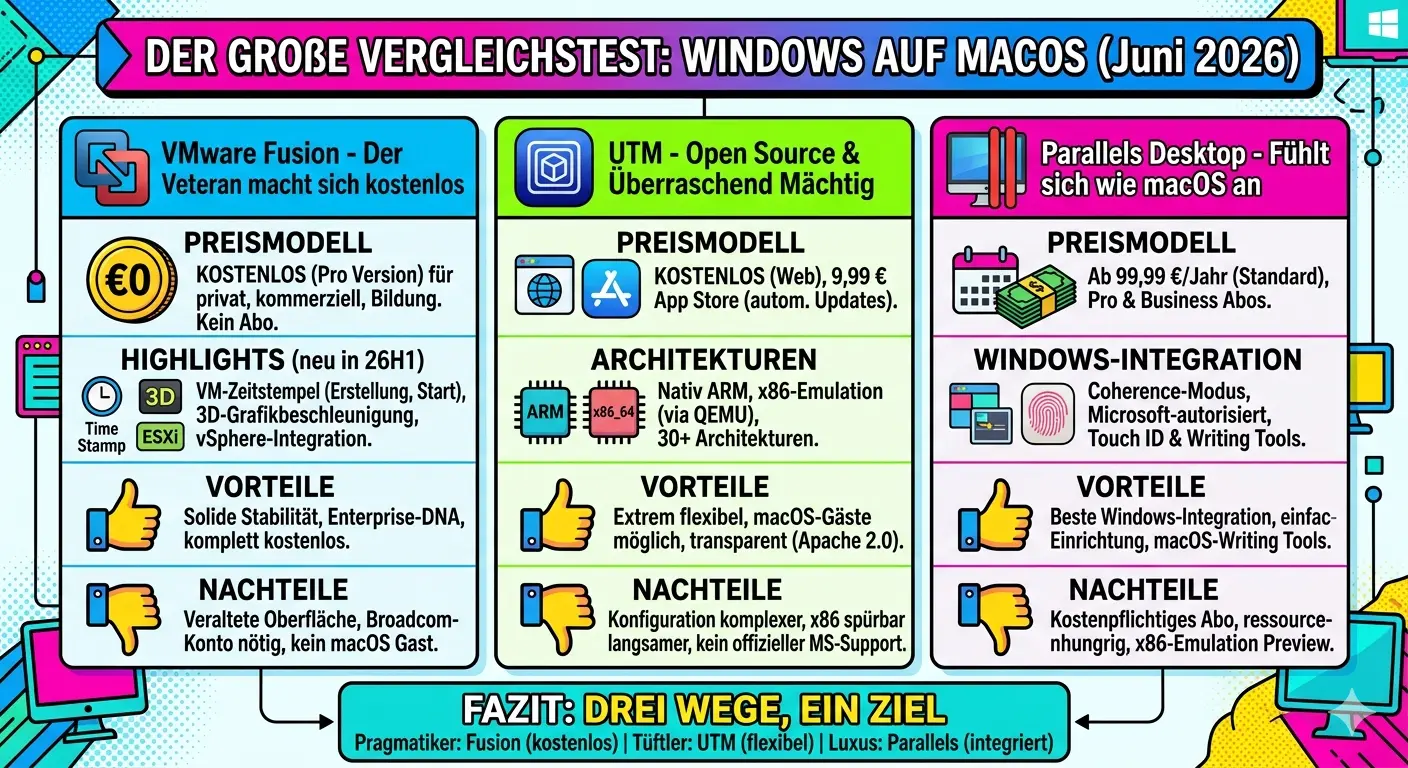
- Fazit: Drei Tools, drei Philosophien
- Quellen
Kurz erklärt: Virtualisierung vs. Emulation
Eine virtuelle Maschine ist im Kern ein vollständig isolierter Computer in Software – mit eigenem Betriebssystem, eigenem Speicher, eigenen Programmen. Sie läuft komplett abgeschirmt innerhalb deines Macs, als wäre da ein zweiter Rechner eingebaut.
Der Unterschied zwischen Virtualisierung und Emulation ist dabei keine akademische Spitzfindigkeit, sondern hat ganz konkrete Auswirkungen auf die Geschwindigkeit. Virtualisierung bedeutet: Das Gastsystem läuft auf derselben Prozessorarchitektur wie der Host – also ARM auf Apple Silicon. Da nichts übersetzt werden muss, ist die Performance kaum von einer nativen Mac-App zu unterscheiden. Emulation dagegen baut eine fremde CPU in Software nach, etwa x86 auf einem M-Chip. Das funktioniert – aber es kostet, und man merkt es.
Das Apple-Silicon-Problem – und warum es keines mehr ist
Mit dem Wechsel von Intel zu den eigenen M-Chips hat Apple die Virtualisierungsbranche erst mal ordentlich durchgeschüttelt. ARM statt x86, alles neu – für eine Weile war das echtes Kopfzerbrechen. Inzwischen ist die Lage entspannter: Windows für ARM läuft auf allen drei Tools flüssig und ohne nennenswerte Einschränkungen. Wer wirklich noch das klassische x86-Windows braucht, kommt um Emulation nicht herum – aber in der Praxis mit Windows 11 ist das Thema größtenteils erledigt.
VMware Fusion – Der Veteran macht sich kostenlos
Hersteller: Broadcom / VMware | Seit: 2007 | Preis: KostenlosAktuelle Version: 26H1 (Mai 2026) | Unterstützt: macOS Sequoia & Tahoe, Intel & Apple Silicon
Fusion ist das älteste Tool in diesem Vergleich, und man sieht es ihm an – die Benutzeroberfläche hat den Charme eines Behördenformulars aus der Ära von OS X Lion. Trotzdem, oder vielleicht gerade deshalb, ist das, was nach der 69-Milliarden-Dollar-Übernahme durch Broadcom passiert ist, ziemlich bemerkenswert: Seit November 2024 ist Fusion Pro gratis. Komplett, ohne Bedingungen – kein Abo, kein Ablaufdatum, auch nicht für den beruflichen Einsatz.
Steckt dahinter Großzügigkeit? Natürlich nicht. Broadcom interessiert sich für Enterprise-Kunden auf vSphere-Niveau, nicht für Mac-Nutzer, die daheim eine Windows-VM brauchen. Der Desktop-Markt ist für den Konzern de facto Marketingaufwand. Für dich läuft das auf ein einfaches Ergebnis hinaus: Du bekommst ein Profi-Werkzeug umsonst, für das man früher tief in die Tasche greifen musste.
Was Fusion auf Apple Silicon leistet
Auf M-Chips klinkt sich Fusion direkt in Apples Hypervisor-Framework ein – ARM-Gastsysteme laufen damit nahezu nativ. Windows 11 lässt sich bequem per integrierter „Get Windows”-Funktion herunterladen, 3D-Beschleunigung via DirectX 11 und OpenGL 4.3 ist an Bord, und der Installer erkennt selbstständig, ob er auf Intel oder Apple Silicon landet.
Das aktuelle Update auf Version 26H1 bringt keine spektakuläre Neuerung, aber eine nützliche: Zeitstempel für virtuelle Maschinen. Wer eine Bibliothek mit zwanzig verschiedenen Test-VMs verwaltet und regelmäßig nicht mehr weiß, welche davon überhaupt noch aktuell ist, weiß das zu schätzen.
Das steckt drin:
• Völlig gratis: Keine Abos, keine Lizenzschlüssel – selbst für die berufliche Nutzung.
• Windows 11 ARM: Läuft nativ auf Apple Silicon und lässt sich direkt aus der App laden.
• Grafik-Power: DirectX 11 und OpenGL 4.3 sorgen für flüssige 3D-Grafik in Windows.
• Universal Binary: Ein einziger Installer für Intel- und M-Macs.
• Enterprise-DNA: Direkte Verbindung zu vSphere- und ESXi-Serverumgebungen.
• Snapshots: VM-Zustand einfrieren, bei Fehlern zurückspulen.
• Zeitstempel: Erstellungs- und Startdaten direkt im Blick (neu in 26H1).
• Linux-Support: Ubuntu 26.04 LTS und Fedora 43/44 laufen problemlos.
Praxis-Tipp: Für den Download braucht man ein kostenloses Broadcom-Konto. Klingt nach Bürokratie, dauert aber fünf Minuten. Danach findet man Fusion im Support-Portal unter „Free Software Downloads” – einmal eingerichtet, hat man seine Ruhe.
Wo die Grenzen liegen
Zwei Dinge funktionieren mit Fusion auf Apple Silicon schlicht nicht: macOS als Gastsystem und klassisches x86-Windows. Ersteres sperrt Apple technisch ab, bei letzterem fehlt die Emulation – dafür braucht man UTM oder Parallels. Und optisch bleibt Fusion, was es ist: ein Enterprise-Tool, das man benutzt, nicht liebt.
Die Vorteile:
• Komplett kostenlos (auch im Job)
• Kein Abo-Zwang, keine Zeitbegrenzung
• Enorm stabil durch jahrelange Enterprise-Entwicklung
• Aktiv von Broadcom gepflegt
• Gute Netzwerk-Tools und Snapshots inklusive
Die Kehrseite:
• Benutzeroberfläche sperrig und technisch
• Broadcom-Konto für den Download zwingend
• Kein macOS-Gastsystem auf Apple Silicon
• Kein x86-Windows auf M-Chips
• Deutlich schlechter in macOS integriert als Parallels
Für wen? Wer ein stabiles Windows auf dem Mac will, ohne dafür zu zahlen, und wer als Entwickler verschiedene Systemumgebungen testen muss – der ist bei Fusion genau richtig. Kein Schnickschnack, keine Überraschungen.
UTM – Open Source, flexibel und überraschend mächtig
Hersteller: Turing Software, LLC | Lizenz: Apache 2.0Preis: Kostenlos (oder 9,99 € im App Store) | Plattformen: macOS · iOS · visionOS
UTM ist das Tool, das viele nicht auf dem Schirm haben – obwohl es für bestimmte Anwendungsfälle schlicht das spannendste der drei ist. Unter der Haube steckt QEMU, einer der leistungsfähigsten Open-Source-Emulatoren überhaupt. QEMU kann theoretisch jede CPU der Welt simulieren, ist ohne grafische Oberfläche aber so nutzerfreundlich wie ein nacktes Terminal-Fenster. UTM löst genau dieses Problem: Es legt eine sauber gemachte, native macOS-Oberfläche über diesen Motor und macht ihn damit für alle bedienbar.
Das Ergebnis fühlt sich wie eine echte Mac-App an – während im Hintergrund die volle QEMU-Maschinerie läuft. UTM bleibt dabei konsequent kostenlos und Open Source. Der App-Store-Kauf für 9,99 € unterscheidet sich technisch nicht von der Gratis-Version auf getutm.app; er bringt automatische Updates und ist gleichzeitig eine Spende ans Projekt.
Was ist QEMU? Der „Quick EMUlator” existiert seit 2003 und ist in der Linux-Welt eine Institution. Er virtualisiert nicht nur, sondern emuliert auch völlig fremde Prozessorarchitekturen – also etwa x86 auf ARM oder umgekehrt. UTM ist im Wesentlichen das Cockpit, das diesen Motor für Mac-Nutzer fahrbar macht.
UTM im Apple-Ökosystem
Auf Apple Silicon schaltet UTM für ARM64-Systeme direkt auf Apples Hypervisor-Framework um – quasi native Geschwindigkeit. Für x86-Systeme springt QEMU ein, mit spürbarem Performanceverlust, aber es funktioniert.
Was UTM wirklich von der Konkurrenz abhebt: Es kann auf Apple Silicon macOS selbst als Gastsystem starten. Weder Fusion noch Parallels bieten das. Wer macOS-Betas testen oder eine sauber isolierte Entwicklungsumgebung aufsetzen will, ohne einen zweiten Mac zu brauchen, findet hier etwas, das es anderswo schlicht nicht gibt.
Dazu kommt eine tiefe Shortcuts-Integration via App Intents – VMs hochfahren, pausieren, Snapshots erstellen, alles lässt sich in eigene Apple-Automatisierungen einbauen. Wer Kurzbefehle ernsthaft nutzt, wird das schnell zu schätzen wissen.
Das steckt drin:
• Open Source & Gratis: Apache-2.0-Lizenz, Quellcode auf GitHub.
• macOS als Gast: Läuft auf Apple Silicon ab macOS Monterey.
• CPU-Vielfalt: Über 30 Architekturen emulierbar – ARM32, MIPS, PPC, RISC-V, x86_64 und mehr.
• VM-Galerie: Vorkonfigurierte Systeme direkt aus der App laden.
• Kurzbefehle: Tiefe Automatisierung via Shortcuts und App Intents.
• Gemeinsame Ordner & Zwischenablage: Der übliche Komfortkram ist dabei.
• USB-Durchreichung: Hardware direkt in die VM einbinden.
• Mobil: Das einzige Tool im Vergleich, das auch auf iPhone, iPad und Vision Pro läuft.
Praxis-Tipp: Gratis-Download von getutm.app bedeutet manuelles Update-Management. Die 9,99 € im App Store sind gut angelegtes Geld, wenn man das nicht selbst im Griff behalten will.
Die Nachteile
UTMs Stärke ist gleichzeitig sein größter Stolperstein: Weil man so ziemlich alles konfigurieren kann, muss man es manchmal auch. Einige Setups erfordern echte Geduld. Die x86-Emulation ist spürbar langsamer als alles, was Virtualisierung leisten würde, und Windows läuft ohne offiziellen Microsoft-Support – man muss sich stärker selbst helfen als bei Parallels.
Die Vorteile:
• Kostenlos und quelloffen
• macOS-Gastsysteme auf Apple Silicon
• Fast jede CPU-Architektur emulierbar
• Starke Shortcuts-Anbindung
• iOS und visionOS-Support
• Aktive Community
Die Kehrseite:
• Einrichtung kann komplex werden
• x86-Emulation bremst spürbar
• Kein offizieller Microsoft-Support für Windows
• Im Alltag weniger geschmeidig als Parallels
• Manuelle Updates bei der Gratis-Version
Für wen? Power-User, Entwickler, Tüftler. Wer volle Kontrolle will, exotische Architekturen braucht oder macOS in einer VM testen möchte – UTM ist das Werkzeug dafür.
Parallels Desktop – Wenn Virtualisierung unsichtbar wird
Hersteller: Alludo (ehemals Corel) | Seit: 2006 | Preis: Ab 99,99 € / JahrAktuelle Version: 26 (August 2025) | Unterstützt: macOS Tahoe & Sequoia, Windows 11 25H2
Parallels stellt sich im Grunde eine einzige Frage: Wie würde es sich anfühlen, wenn Windows kein Fremdkörper auf dem Mac wäre, sondern einfach dazugehört? Die Antwort ist gut. Sehr gut sogar. Das Abo nervt, der Preis tut weh – und trotzdem landet Parallels bei den meisten, die beruflich täglich Windows-Software brauchen, am Ende ganz oben. Weil es einfach funktioniert, ohne dass man darüber nachdenken muss.
Hinzu kommt ein Alleinstellungsmerkmal, das kein Marketingsprech ist: Parallels ist die einzige Mac-Virtualisierungslösung mit offizieller Microsoft-Autorisierung für Windows 11 auf Apple Silicon. Das bedeutet echten Support, echte Lizenzaktivierung, echte Kompatibilitätsgarantien.
Parallels 26 – Bereit für macOS Tahoe
Mit Version 26 hat Parallels die Versionsnummern ans Kalenderjahr angepasst – man sieht also sofort, welches Tool zu welchem macOS-Release gehört. Praktisch.
Das Update selbst bringt zwei relevante Neuerungen: Erstens kommt Parallels 26 mit den strengeren Regeln für Hintergrundprozesse unter macOS 26 Tahoe klar, ohne dass die Integration darunter leidet. Zweitens erkennen Windows-VMs jetzt den tatsächlich freien Speicher des Macs – was klingt wie eine Kleinigkeit, in der Praxis aber verhindern kann, dass einem mitten in einer Installation der Platz ausgeht und die VM einfriert.
Das Highlight: Der Coherence-Modus
Wer Parallels noch nicht genutzt hat, dem fällt der Coherence-Modus garantiert als erstes auf – und das aus gutem Grund. Aktiviert man ihn, verschwindet der Windows-Desktop komplett. Was bleibt, sind Windows-Programme, die sich nahtlos neben Safari und Finder in den macOS-Schreibtisch einfügen. Excel läuft im Mac-Fenster, Word sieht aus wie eine native App, das Startmenü dockt sich diskret an den Bildschirmrand. Die VM selbst ist unsichtbar. Das klingt nach einem kleinen Trick, fühlt sich im Alltag aber wie ein komplett anderes Produkt an.
Das steckt drin:
• Coherence-Modus: Windows-Apps laufen direkt auf dem Mac-Schreibtisch.
• Microsoft-Zertifizierung: Offiziell für Windows 11 auf Apple Silicon autorisiert.
• Topaktuell: Voll kompatibel mit macOS Tahoe und Windows 11 25H2.
• Touch ID: Windows-Login per Fingerabdruck.
• macOS Writing Tools: Apples KI-Schreibfunktionen auch in Windows-Apps nutzbar.
• Express-Installation: Windows 11 mit einem Klick herunterladen und installieren.
• Profilsynchronisation: Desktop, Dokumente und Bilder zwischen Mac und Windows abgeglichen.
• x86-Emulation: Preview-Feature in der Pro-Version für ältere Intel-Windows-VMs.
• Ressourcen: Bis zu 62 GB vRAM und 18 vCPUs (Pro-Edition).
Die drei Editionen:
• Standard: 99,99 €/Jahr – oder einmalig ca. 130 € als Dauerlizenz, dann aber ohne künftige macOS-Upgrades.
• Pro: 119,99 €/Jahr – für Entwickler mit höherem Ressourcenbedarf.
• Business: 149,99 €/Jahr – zentrale IT-Verwaltung, Jamf-MDM-Integration.
Wo es hakt
Der offensichtlichste Kritikpunkt ist der Preis. Wer Pro-Features braucht, kommt ums Abo nicht herum, und eine sinnvolle Dauerlizenz gibt es de facto nicht. Dazu kommt: Die x86-Emulation für ältere Windows-Systeme steckt noch im Preview-Status, macOS als Gastsystem ist nicht möglich, und beim Parallelbetrieb mehrerer VMs wird der Ressourcenhunger spürbar.
Die Vorteile:
• Beste Windows-Mac-Integration auf dem Markt
• Coherence-Modus ohne Vergleich
• Microsoft-Zertifizierung mit echtem Support
• Touch ID, Writing Tools, native macOS-Features
• Einrichtung so einfach wie möglich
Die Kehrseite:
• Teuerste Option im Vergleich
• Kein Entkommen aus dem Abo für Pro-Features
• x86-Emulation noch experimentell
• Kein macOS-Gastsystem auf M-Chips
• Ressourcenhungrig bei mehreren VMs
Für wen? Wer Windows täglich und beruflich braucht, keine Zeit für Konfigurationsfrust hat und bereit ist, dafür zu zahlen. Der Preis ist real – der Gegenwert aber auch.
Fazit: Drei Tools, drei Philosophien
VMware Fusion, UTM und Parallels Desktop konkurrieren eigentlich gar nicht miteinander – dafür sind die Zielgruppen zu verschieden.
Fusion ist der verlässliche, nüchterne Pragmatiker. Altbacken im Design, unschlagbar im Preis. Wer einfach ein stabiles Windows auf dem Mac will, ohne dafür zu zahlen, ist hier richtig.
UTM gehört den Tüftlern. Radikal flexibel, vollständig quelloffen, mit der einzigartigen Fähigkeit, macOS auf Apple Silicon zu virtualisieren – und einer Shortcuts-Anbindung, die keines der anderen Tools bietet.
Parallels ist die Luxusvariante – und gleichzeitig für viele die ehrlichste Lösung, weil sie einfach funktioniert. Windows hört auf, sich wie ein Gast anzufühlen, und wird Teil des Macs.
Empfehlung: Fang mit UTM oder Fusion an – beide kosten nichts, und für viele Anwendungsfälle reichen sie vollkommen. Wer nach ein paar Wochen merkt, dass Windows zum täglichen Arbeitsalltag gehört und die Integration wichtiger wird als das Geld, weiß dann auch, warum Parallels existiert.
Quellen
Spoiler anzeigen
1. VMware / Broadcom – Fusion & Workstation: https://www.vmware.com/products/deskt…tion-and-fusion
2. Broadcom TechDocs – VMware Fusion 25H2 Release Notes: https://techdocs.broadcom.com/us/en/vmware-c…ease-notes.html
3. UTM – Virtual Machines for Mac: https://mac.getutm.app
4. UTM – GitHub Repository: https://github.com/utmapp/UTM
5. Parallels Pressemitteilung – Desktop 26: https://www.parallels.com/newsroom/news/…els-desktop-26/
6. Parallels Desktop – Produktseite: https://www.parallels.com/products/desktop/
7. Macworld – Parallels Desktop 26 Review: https://www.macworld.com/article/668146…top-review.html
8. MacRumors – Parallels Desktop 26: https://www.macrumors.com/2025/08/26/par…-tahoe-support/
9. Macwelt – Parallels Desktop 20 im Test: https://www.macwelt.de/article/261144…rm-windows.html
10. Parallels KB – Apple Silicon: https://kb.parallels.com/125343
Titel- und Artikelbilder mit Hilfe von KI erstellt.
generation i - Deine Community für alles über Apple und Heimautomationen
Diskutiere mit uns im Forum!
3 Antworten, zuletzt: 13. Juni 2026 um 01:38


Antworten 3